1ª Sabendo-se que o seu calado é de 20 metros e o comprimento é 125 metros, seu fuso é 08E, configure sua estação e faça o que se pede:
Configuração do calado
Antes de prosseguirmos para a letra A, vamos configurar os parâmetros da embarcação. Conforme informado no enunciado, o calado do navio é de 20 metros.
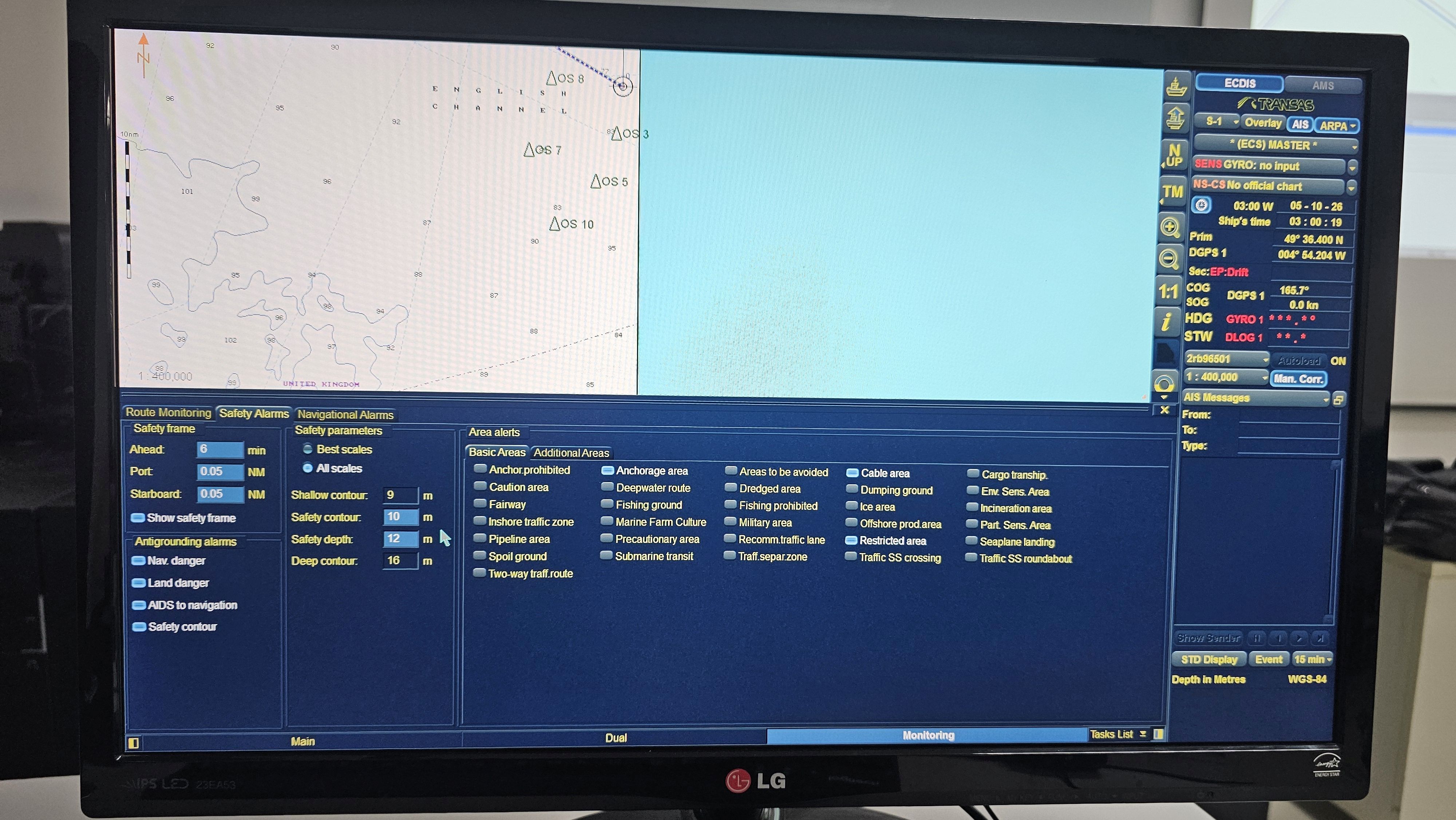
Adicionar parâmetros de calado (Safety Contour e Safety Deep)
Acessar:
→ Task List → Monitoring → Aba Safety Alarms → Aba Safety Meters- Calado: 20 m
Atenção — Parâmetros de Segurança
O calado do navio indicado pelo professor é 20 m.
Esse valor será utilizado para calcular os parâmetros de segurança da carta.
Cálculos
Safety Contour
1,2 × Calado
1,2 × 20 = 24 mResultado: 24,0 m
Safety Depth
1,5 × Calado
1,5 × 20 = 30 mResultado: 30 m
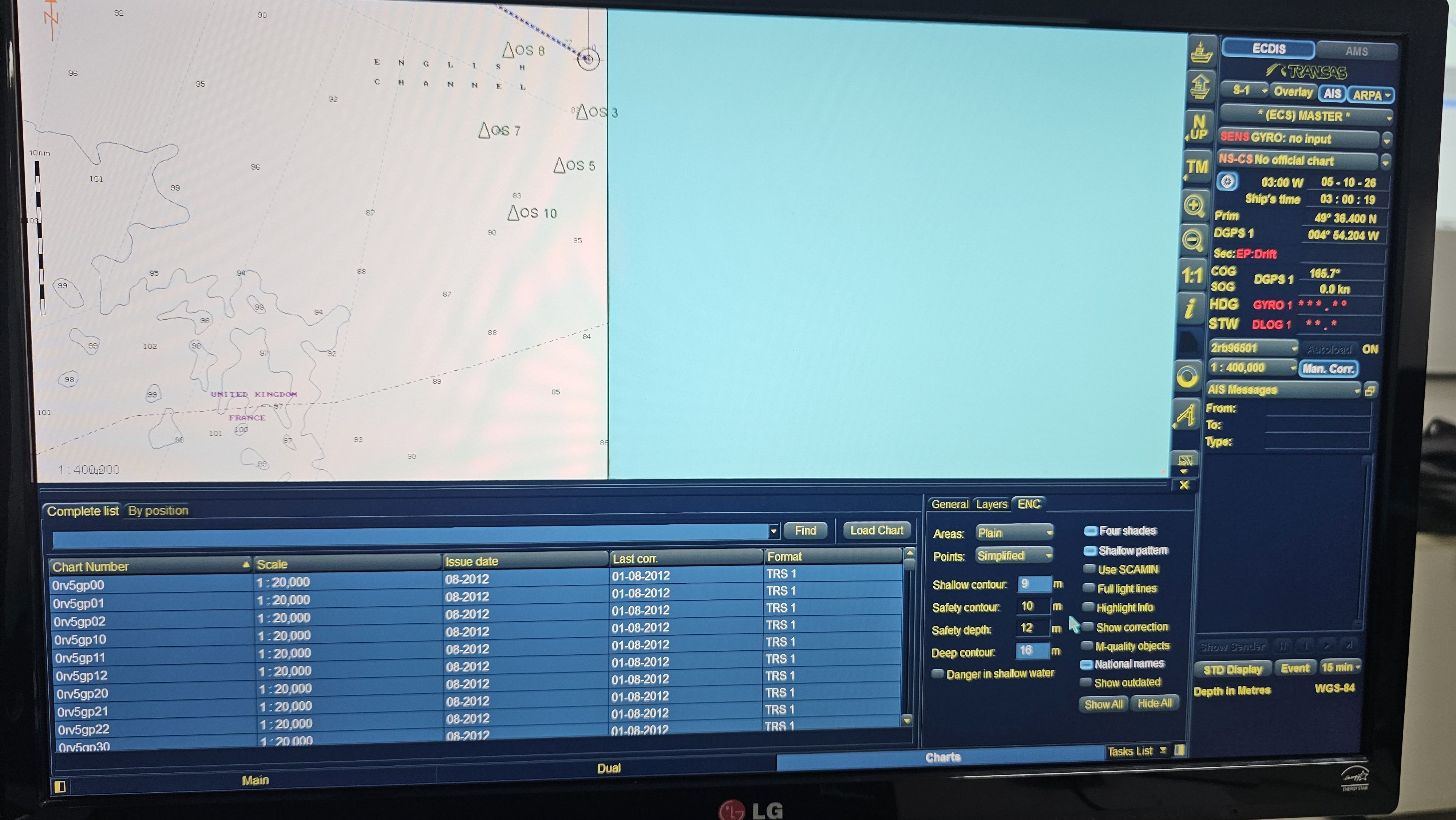
Adicionar parâmetros de calado (Shallow Contour e Deep Contour)
Acessar:
→ Task List → Charts → Aba ENCAtenção — Parâmetros de Segurança
O calado do navio indicado pelo professor é 20 m.
Esse valor será utilizado para calcular os parâmetros de segurança da carta.
Cálculos
Shallow Contour
1,1 × Calado
1,1 × 20 = 22 mResultado: 22 m
Deep Contour
2 × Calado
2 × 20 = 40,0 mResultado: 40,0 m
a) Planejar a derrota, com no mínimo oito waypoints, em direção ao fundeadouro, sabendo que a região é polar e existe intensa área de pesca nas proximidades.
Acessar:
→ Task List → Advanced Plannig → NewPrimeiro ponto
Na tela do mapa:
Clicar em cima da posição do navio e ir construindo os waypoints→ Adicionar utilizando o cursor mouse.
Ponto de chegada
FundeadouroA rota aparece ligando todos os pontos.
→ SalvarConfiguração do comprimento do navio e do raio de guinada
Ainda com base no enunciado da questão, devemos considerar que a embarcação possui 125 metros de comprimento.
Como não há uma opção específica para inserir o comprimento do navio, o professor orientou que essa informação seja registrada na coluna TURN RADIUS.
Essa configuração será realizada após a criação dos waypoints, quando as colunas correspondentes estiverem disponíveis para a inserção dos dados da rota.
Com os waypoints criados e ainda na função Advance Planning, vamos inserir a informação na coluna TURN RADIUS, seguindo a orientação do professor e o procedimento adotado para o exercício.
Para isso, o valor calculado deverá ser inserido na coluna TURN RADIUS. Caso a aba correspondente não esteja aberta, siga o caminho indicado abaixo para acessá-la e realizar as configurações necessárias.
→ Task List → Advanced Plannig → Schedule Calculation → Create Schedule → Schedule Calculation Botão PlayComo determinar o valor que devo inserir no campo Turn Radius?
Para determinar o valor a ser inserido no campo TURN RADIUS, utilize a seguinte fórmula:
Turn Radius = (Comprimento do navio × 3) ÷ 1852
Exemplo — navio de 125 m:
(125 × 3) ÷ 1852 = 0,20 nmPortanto, para uma embarcação com 125 metros de comprimento, o valor calculado é aproximadamente 0,20 milhas náuticas (MN).
Vídeo de apoio — Configuração do Turn Radius
Configuração do fuso horário
Ainda na função Advance Planning, vamos configurar o fuso horário solicitado no enunciado da questão. Para isso, inseriremos o valor 08E na coluna Time Zone.
Vídeo de apoio — Adicionar Fuso Horário no Schedule
b) Construir e preencher o schedule, sabendo que o suspender está previsto para hoje às 15:00Z. A duração da viagem será de 5 horas.
c) Checar e monitorar uma derrota, utilizando a carta em Head up e movimento verdadeiro.
Acessar:
→ Task List → Advanced Plannig → Check Route → Play Check Route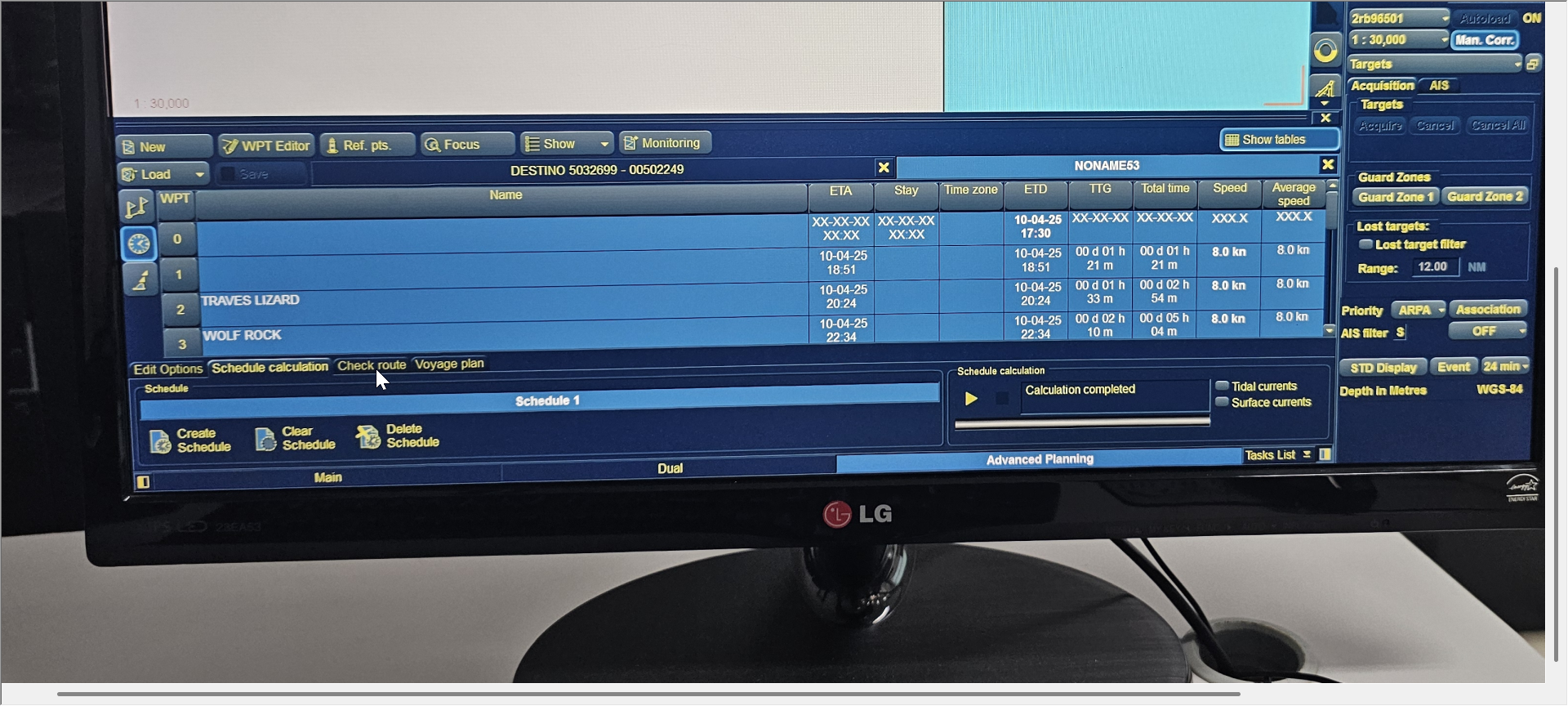
Conferir se os alarmes gerados não impedem a navegação.
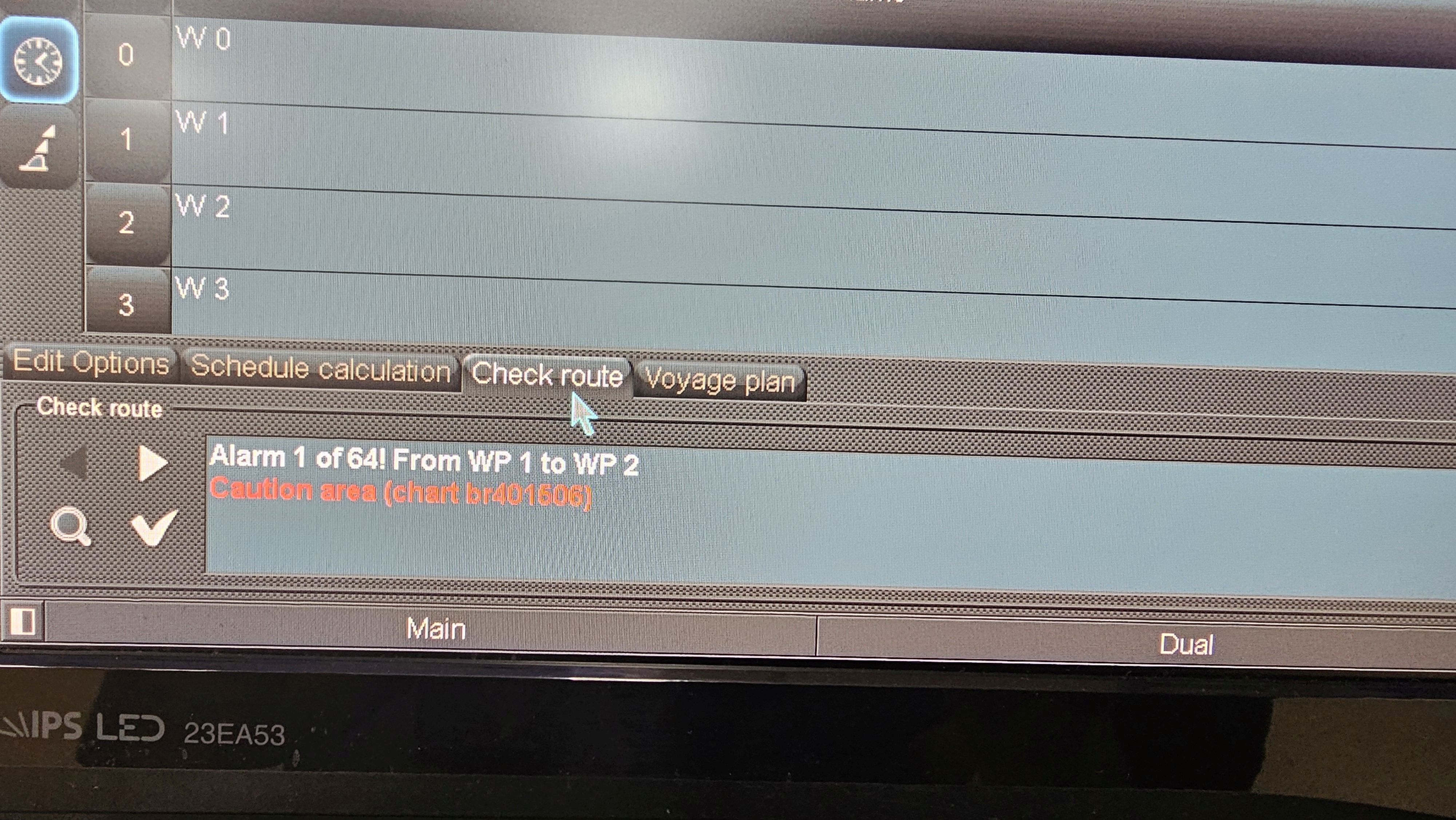
Com a derrota planejada, verificada e os alarmes do Check Route devidamente conferidos, podemos prosseguir para a etapa de monitoramento. Essa função está disponível na mesma janela do Advance Planning.
Para iniciar o monitoramento da derrota, basta clicar em Monitoring.
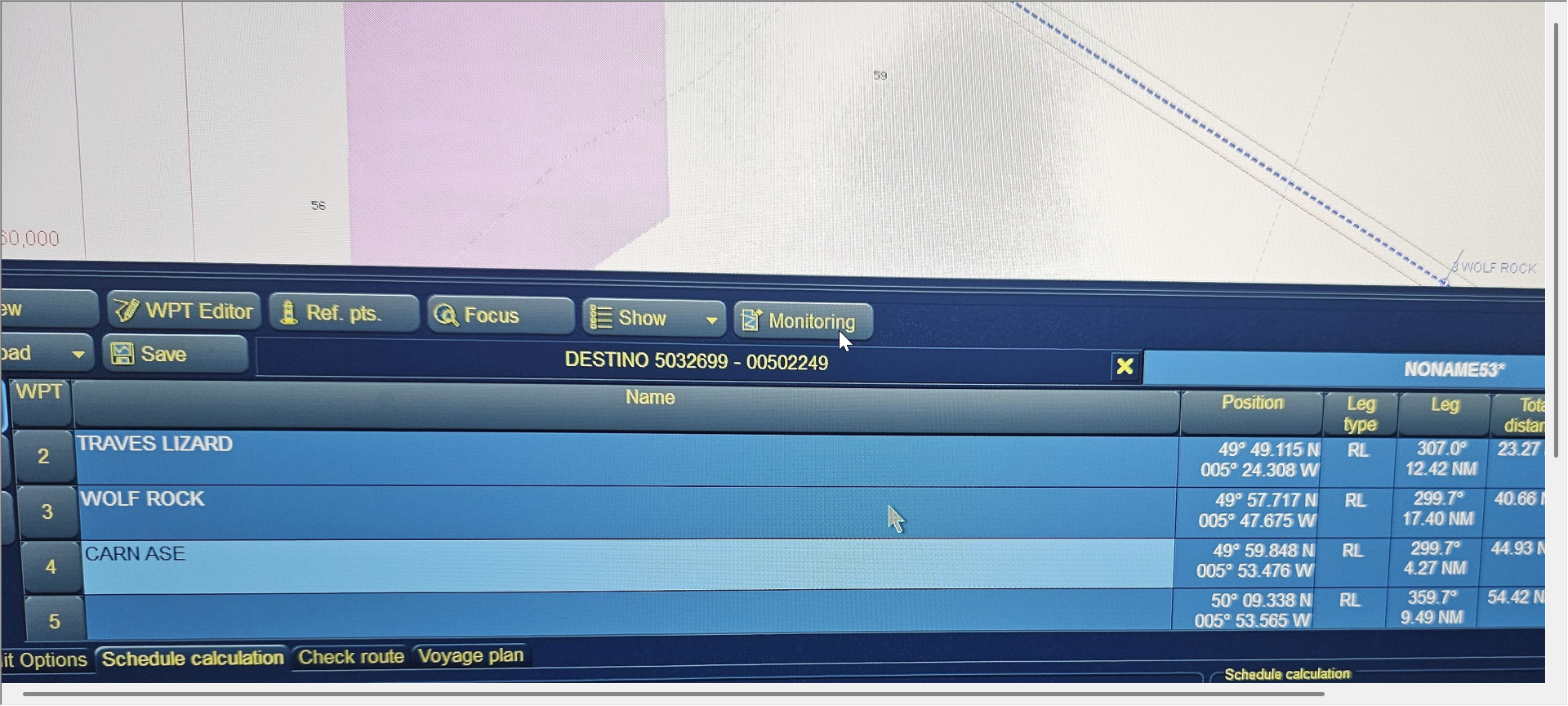
Após ativar essa função, a rota planejada será exibida em vermelho na carta náutica.
Vídeo de apoio — Configurar carta para Head Up e Movimento Verdadeiro
d) Verificar e ajustar os alarmes para esta derrota.
→ Task List → Advanced Plannig → Check Route → Play Check Route
e) Informar a característica da praticagem em “SÃO LUIS” e se há serviços disponíveis nesse porto.
Vídeo de apoio — Verificar características da praticagem
Vídeo de apoio — Verificar serviços da praticagem em outros portos
f) Quando estiver no último waypoint, qual será a altura da maré?
Vídeo de apoio — Consultar a altura da maré no destino
Vídeo de apoio — Consultar a altura da maré pelo nome do porto
Vídeo de apoio — Buscar Portos Próximos por Raio de Distância (MN)
2ª Determinar a distância entre dois pontos de terra, informar os pontos considerados.
Vídeo de apoio — Determinar a distância com a função compasso
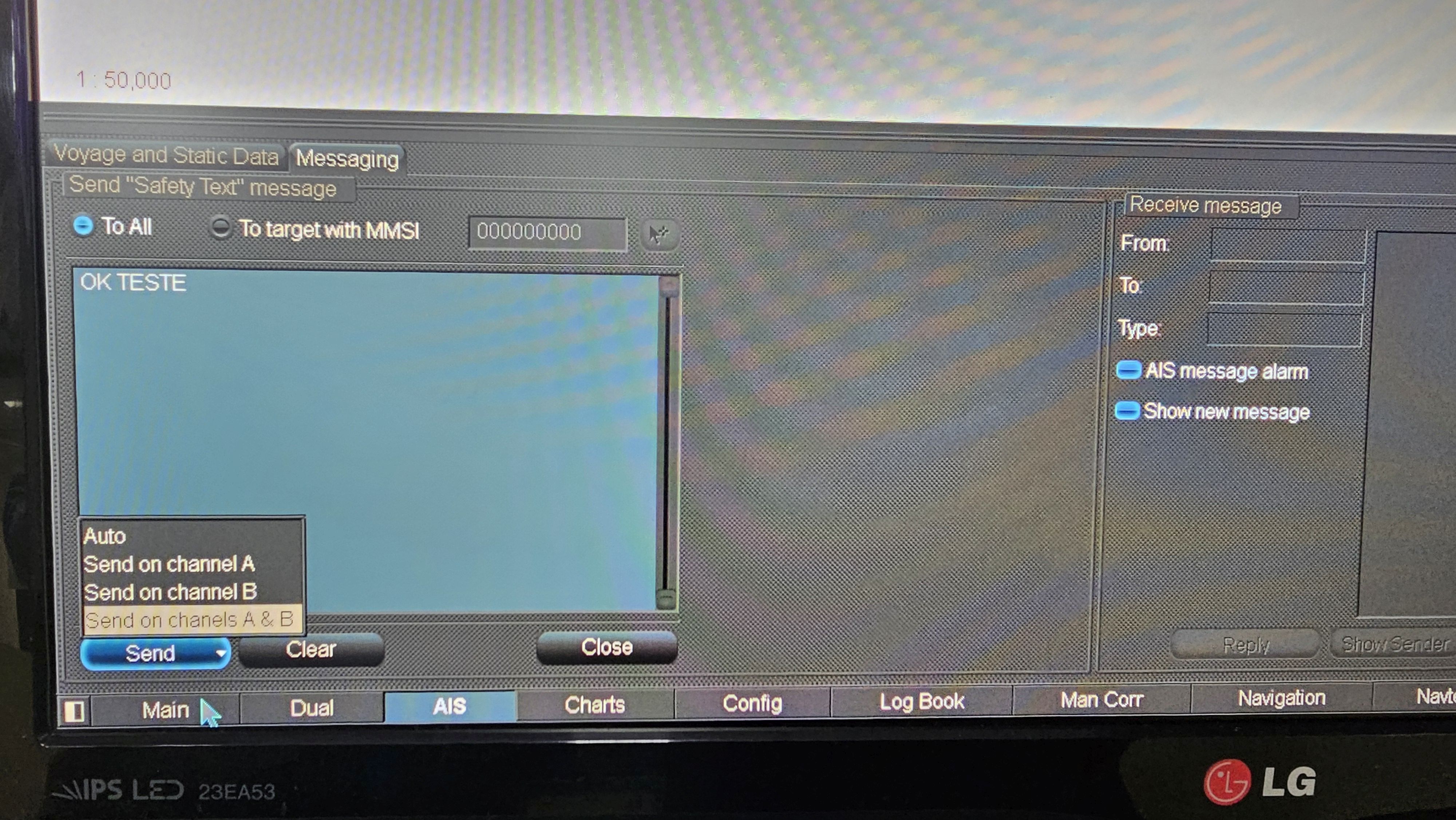
3ª Enviar uma mensagem de segurança pelo AIS para estação com MMSI 25102024.
Acessar:
Task List → AIS → Navio → Aba Messaging
→ Mensagem / Safety Text Message → Selecionar To target with MMSI
No campo Send Message, selecione a opção Safety Text (mensagem de segurança).
-
Em To target with MMSI, insira o número 25102024.
-
Digite a mensagem de segurança desejada no campo correspondente.
-
Após inserir a mensagem, clique em Send on Channel A & B para transmiti-la pelos dois canais.
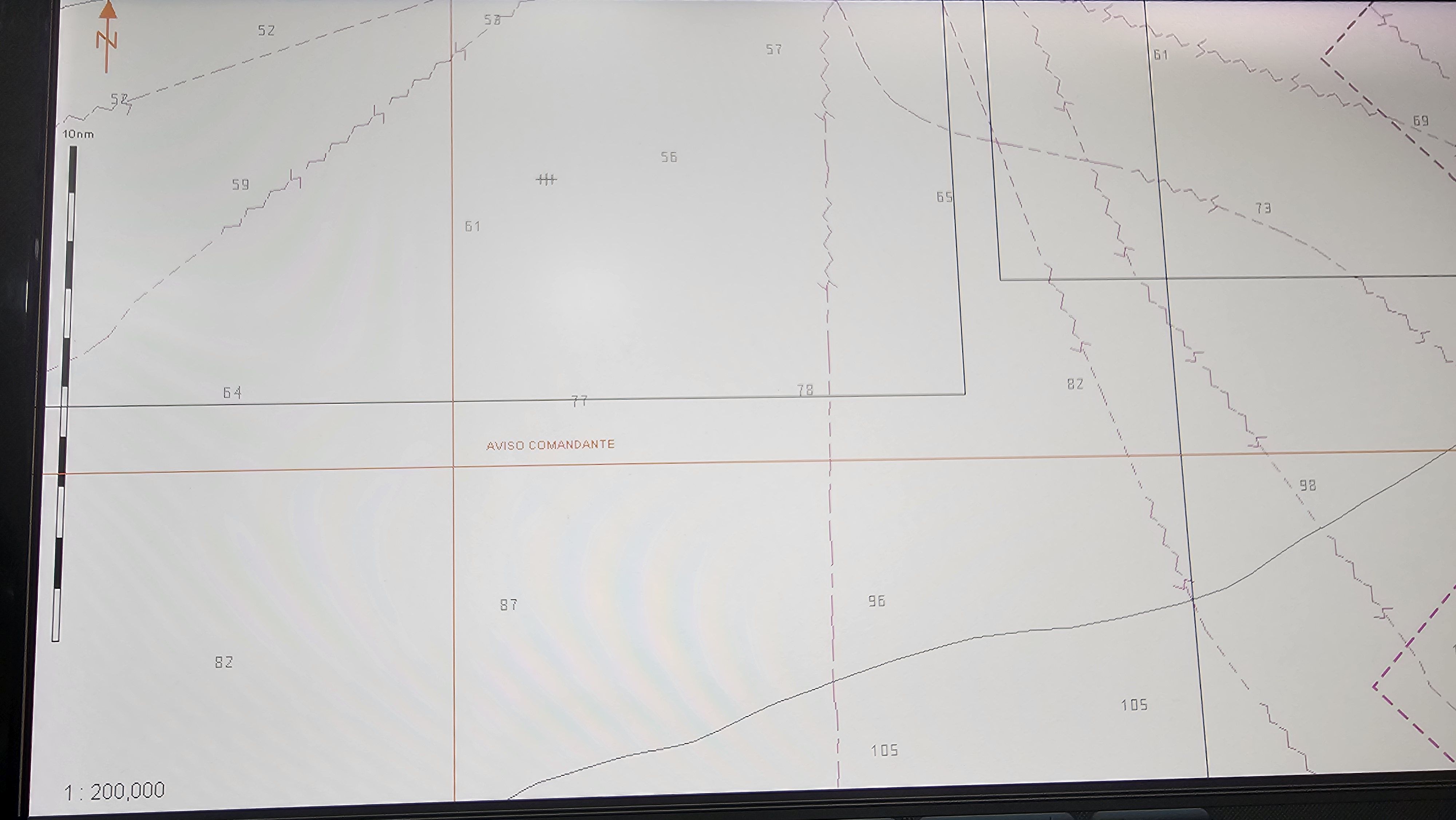
4ª O Comandante solicitou inserir na carta um aviso para chamá-lo quando o navio estiver no waypoint 3 e informou que recebeu um aviso rádio sobre um exercício de minagem a ser realizado pela Marinha do Brasil com área circular cujo centro é no waypoint 5 com raio de 0,8 MN.
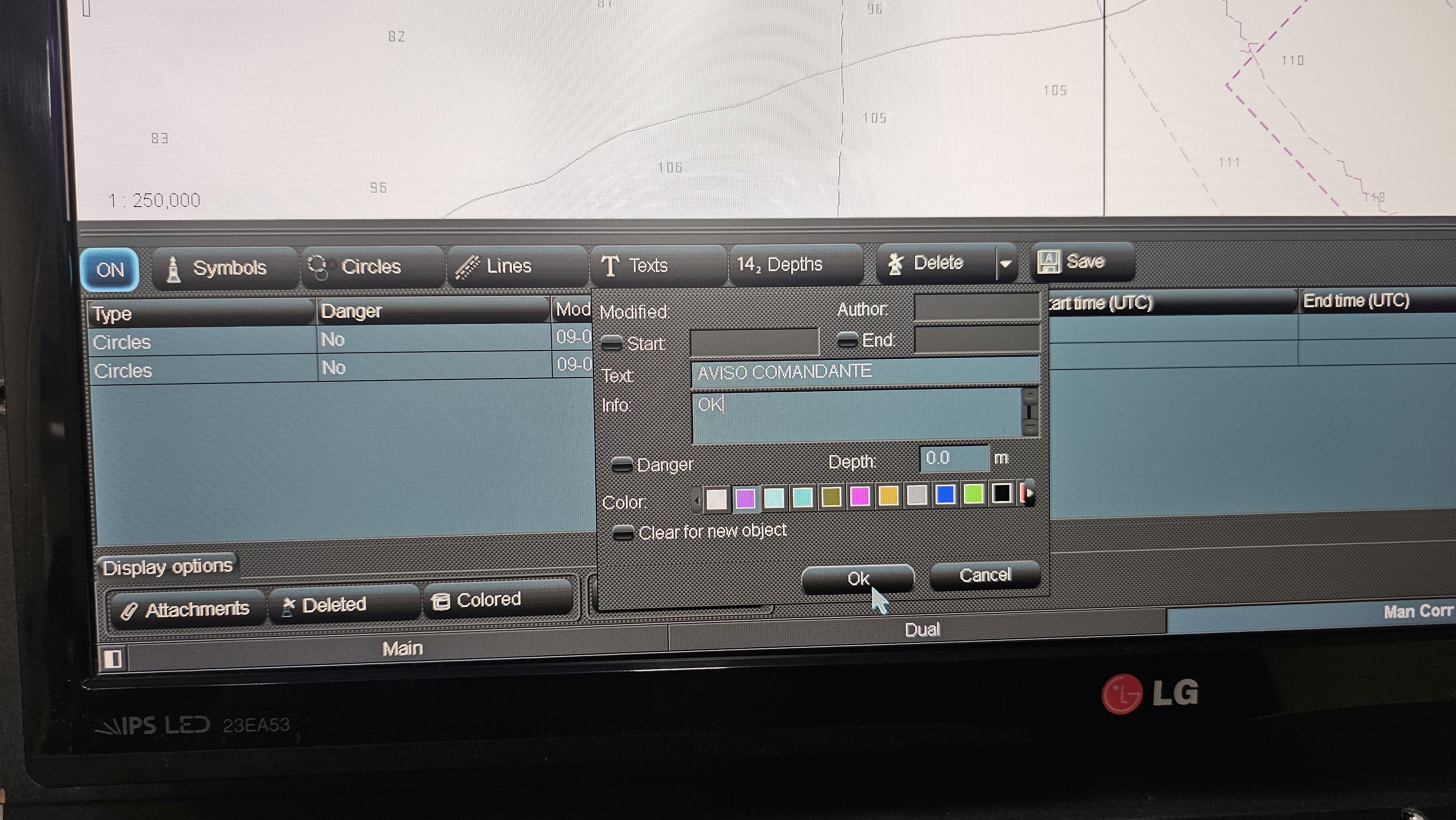
Task List → MAPS → Aba Text → Escrever Mensagem → OK →Criar um aviso ou nota com a ferramenta MAPS
Como remover um aviso ou nota criada no MAPS
Após digitar o texto e o campo info, siga para qualquer local na carta e clique para inserir a mensagem.
Inserir aviso rádio sobre um exercício de minagem a ser realizado pela Marinha do Brasil com área circular cujo centro é no waypoint 5 com raio de 0,8 MN.
Task List → MAN CORR → Aba Circles → Escolher Tipo de Círculo → OKObservação sobre o vídeo de apoio
Na questão, o exercício solicitado é de minagem da Marinha. No vídeo, porém, foi utilizado um exercício de tiro como exemplo.
O procedimento para inserir o aviso é o mesmo. A única diferença é o nome do exercício informado no aviso. Portanto, acompanhe o vídeo normalmente e, ao realizar a questão, utilize o nome correspondente ao exercício de minagem descrito no enunciado.