Índice
Planejamento e Monitoramento de Derrota
- Configuração do ECDIS
- Traçar derrota
- Nomear Way Points
- Checar e nomear derrota
- Calcular Schedule / ETA
- Pontos de referência
- Ativar vetores do navio
- 8. Adquirir alvos no AIS e ARPA e monitorá-los no ECDIS
- Configurar Safety Frame
- Maré no destino
- Mensagem AIS
- Recomendação do Comandante
- Aviso de exercício de tiro
1. Configurar ECDIS sabendo que o comprimento do navio é de 40 metros, calado 5m e sua gyro está inoperante.
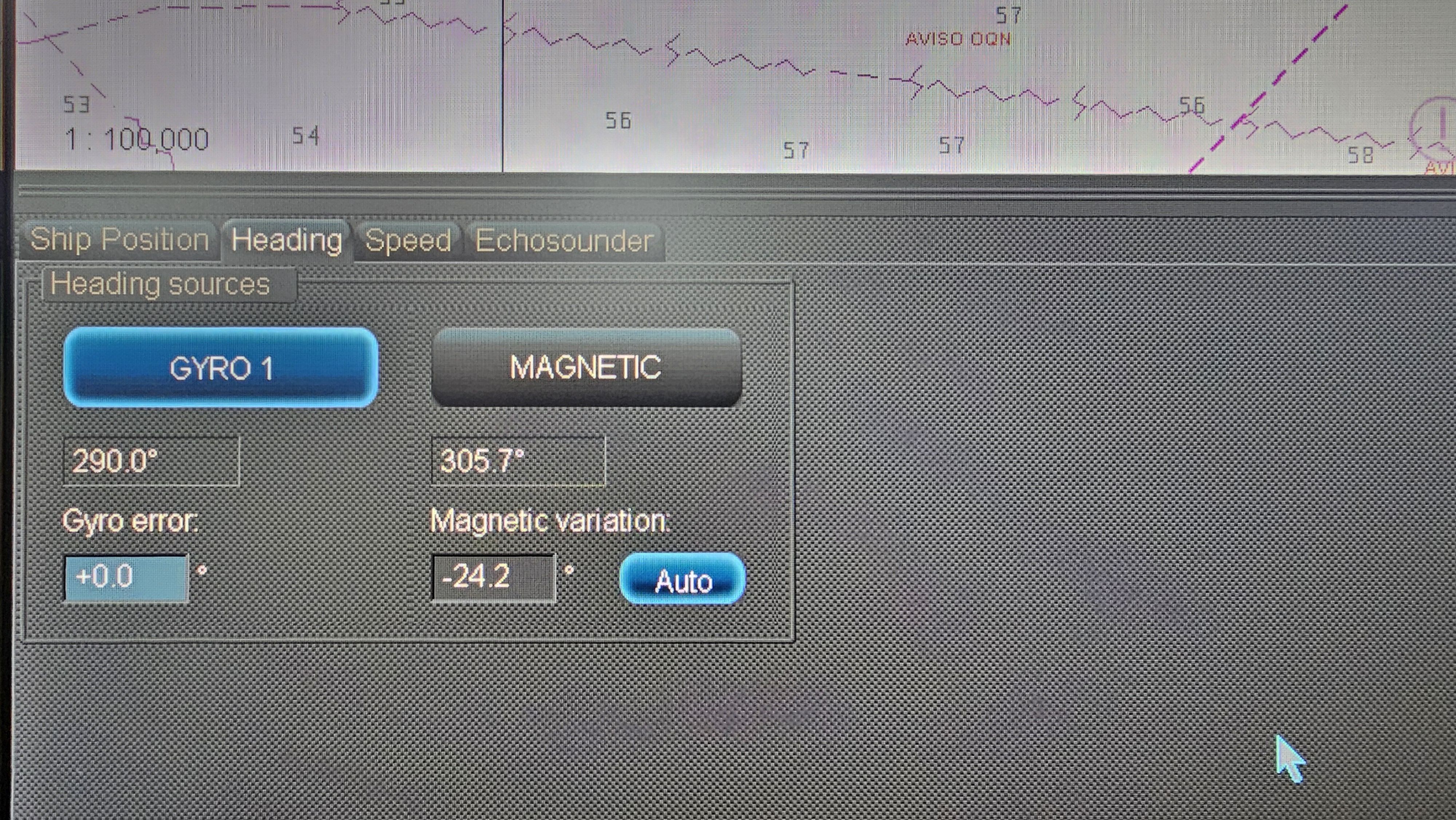
Verificar os sensores e selecionar a agulha Magnética.
Task List → Navigation → Heading → MagneticSelecionar:
MAGNETIC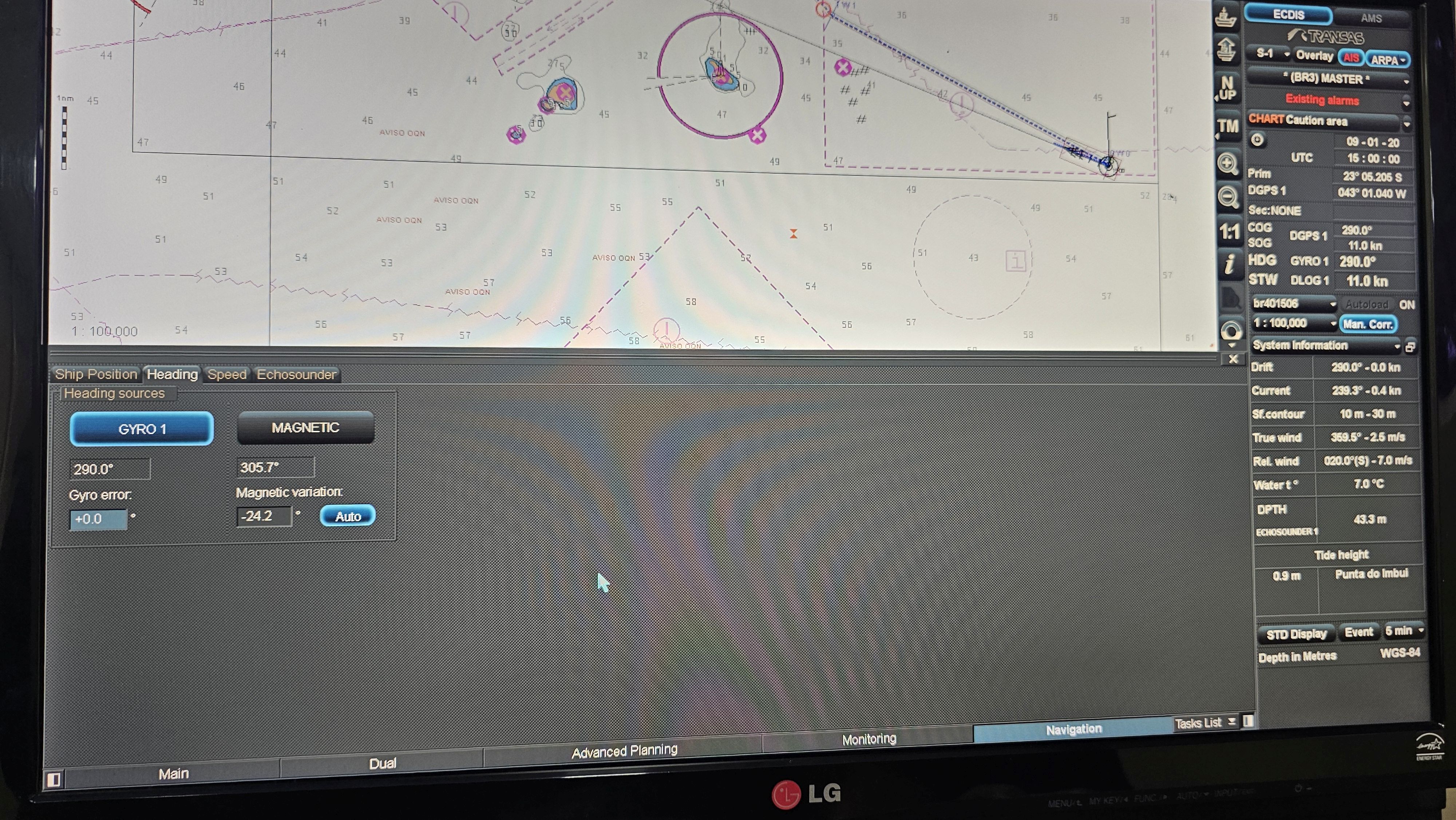
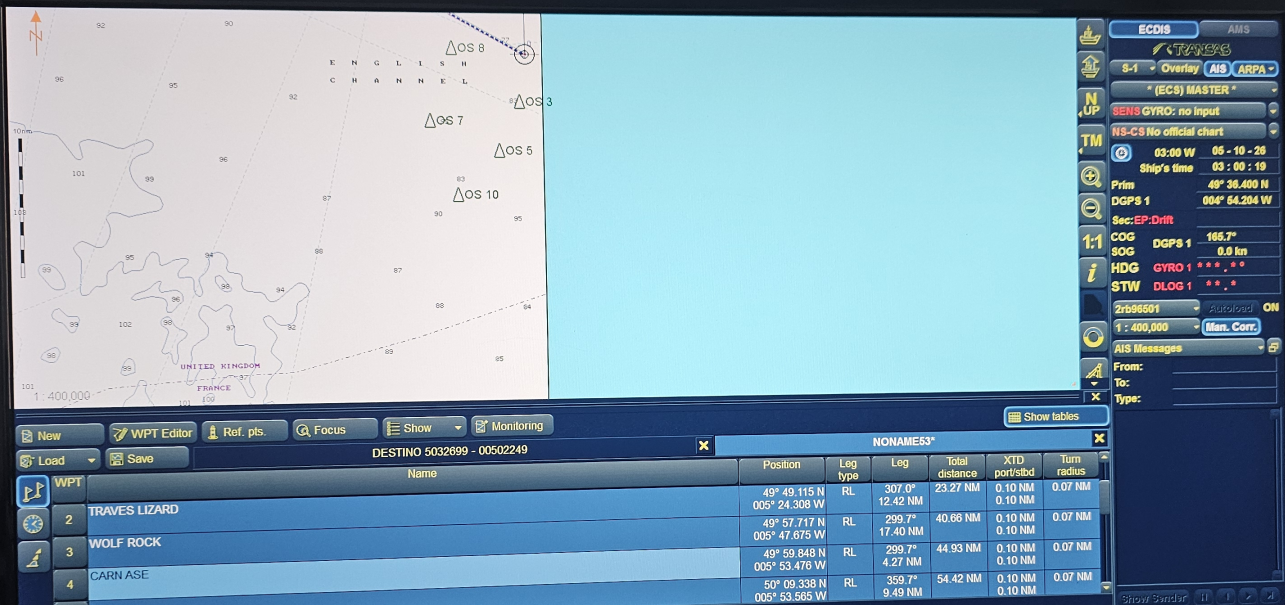
1.1 Adicionar comprimento do navio 40 metros
Acessar:
→ Task List → Advanced Plannig → Coluna Turn Radius- Comprimento: 40 m
Atenção — Turn Radius (Curva de Giro)
Pré-requisito: os Waypoints precisam estar criados antes de configurar o Turn Radius.
O comprimento do navio deve ser considerado no Advanced Planning, na coluna Turn Radius (Curva de Giro) dando um duplo clique.
Para determinar o valor a ser inserido no campo, utilizar:
Turn Radius = (Comprimento do navio × 3) ÷ 1852
Exemplo — navio de 40 m:
(40 × 3) ÷ 1852 = 0,0648 nmPortanto, o valor calculado é aproximadamente 0,065 nm.
Ao inserir o valor no ECDIS, o sistema pode arredondá-lo automaticamente para 0,07 nm, conforme a precisão permitida pelo campo.
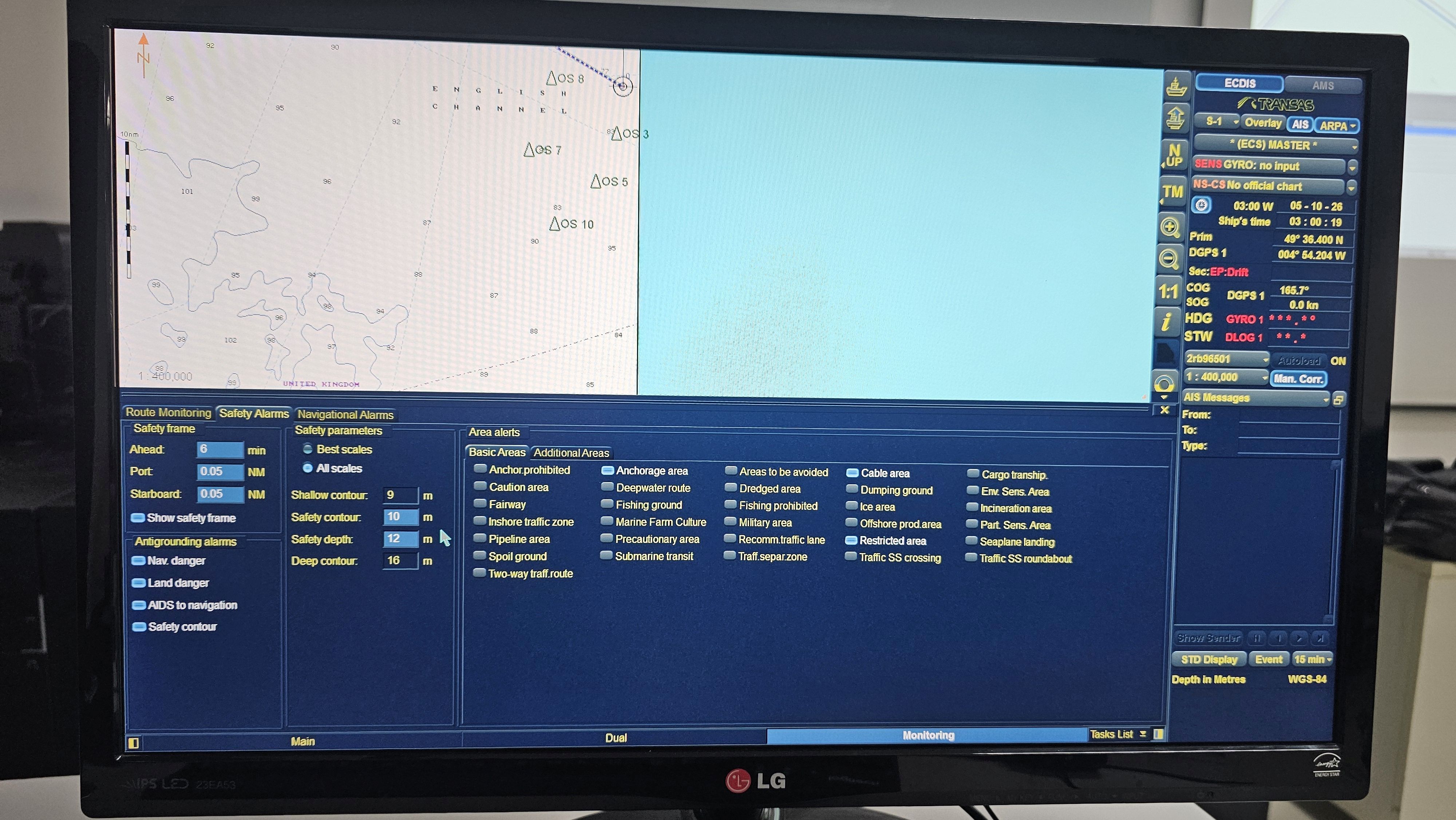
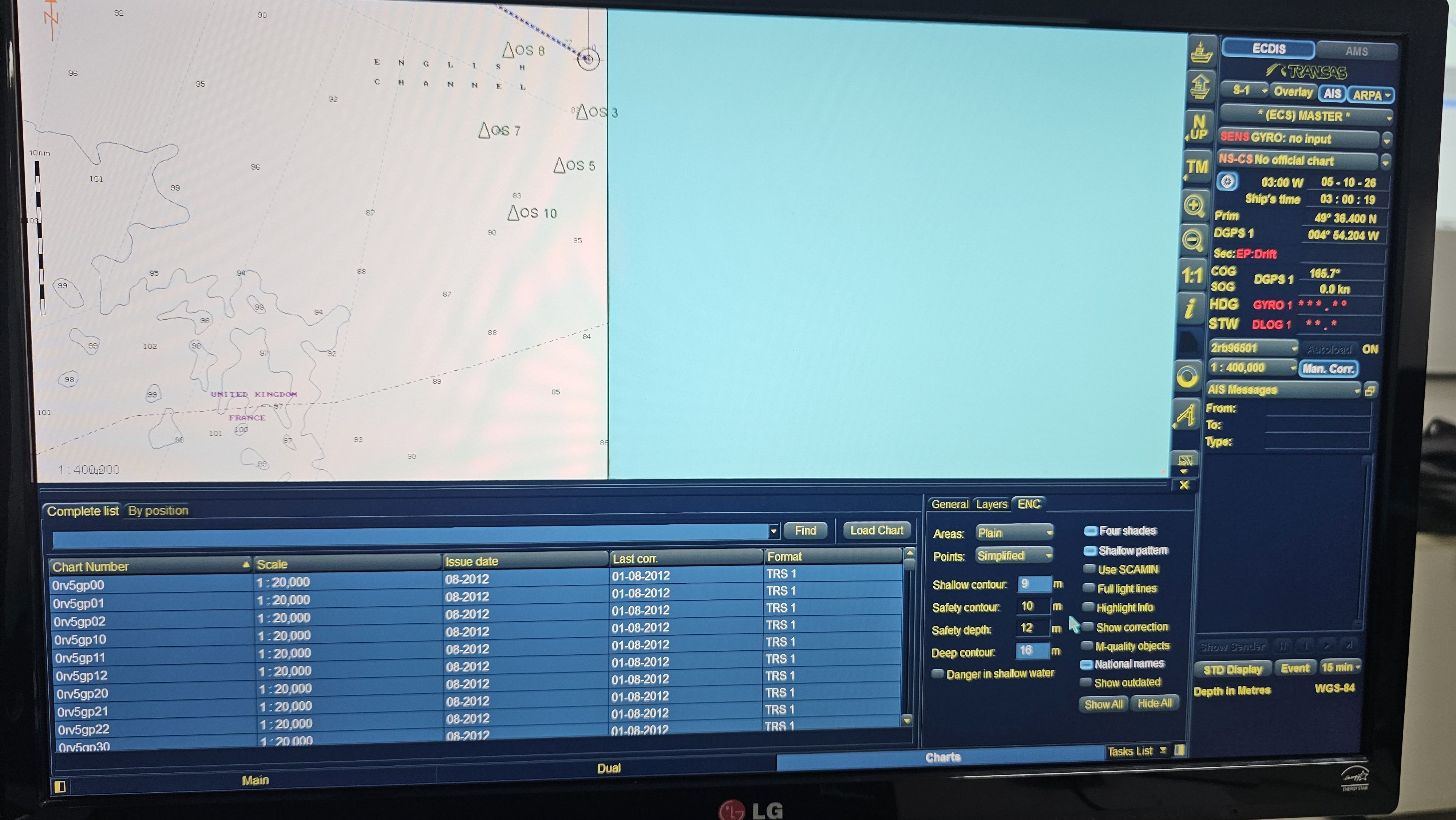
1.2 Adicionar parâmetros de calado (Safety Contour e Safety Deep)
Acessar:
→ Task List → Monitoring → Aba Safety Alarms → Aba Safety Meters- Calado: 5 m
Atenção — Parâmetros de Segurança
O calado do navio indicado pelo professor é 5 m.
Esse valor será utilizado para calcular os parâmetros de segurança da carta.
Cálculos
Safety Contour
1,2 × Calado
1,2 × 5 = 6,0 mResultado: 6,0 m
Safety Depth
1,5 × Calado
1,5 × 5 = 7,5 mResultado: 7,5 m
1.3 Adicionar parâmetros de calado (Shallow Contour e Deep Contour)
Acessar:
→ Task List → Charts → Aba ENCAtenção — Parâmetros de Segurança
O calado do navio indicado pelo professor é 5 m.
Esse valor será utilizado para calcular os parâmetros de segurança da carta.
Cálculos
Shallow Contour
1,1 × Calado
1,1 × 5 = 5,5 mResultado: 5,5 m
Deep Contour
2 × Calado
2 × 5 = 10,0 mResultado: 10,0 m
2. — Traçar derrota da posição do navio até 50°32.699’ N / 005°02.249’ W, com no mínimo 10 Way Points.
Acessar:
→ Task List → Advanced Plannig → NewPrimeiro ponto
Na tela do mapa:
Traçar a partir da posição do navio no momento→ Adicionar utilizando o cursor mouse.
Ponto de chegada
00° 52,699' N
005° 02,249' W
→ Adicionar
A rota aparece ligando os dois pontos.
→ SalvarPasso 3 — Nomear os principais Way Points
Na lista de pontos:
Primeiro ponto
→ Task List → Advanced Plannig → Selecionar WP desejandoSelecionar WP desejado, da um duplo clique → Renomear → Exemplo: Través Cabo Frio. → ENTER → SALVAR
4. Checar a derrota e nomeá-la
4.1 Checar a derrota
Acessar:
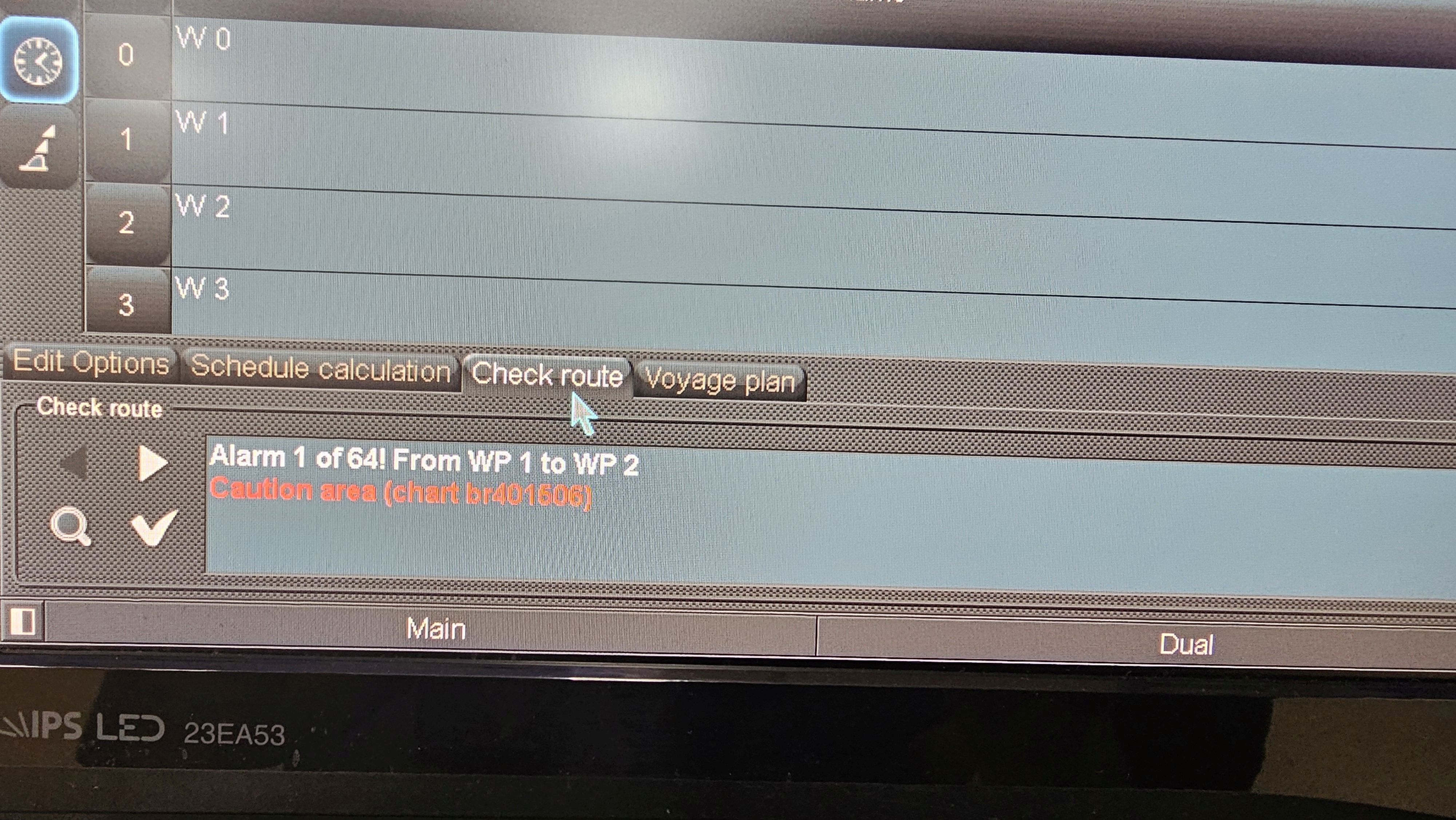
→ Task List → Advanced Plannig → Check Route → Play Check Route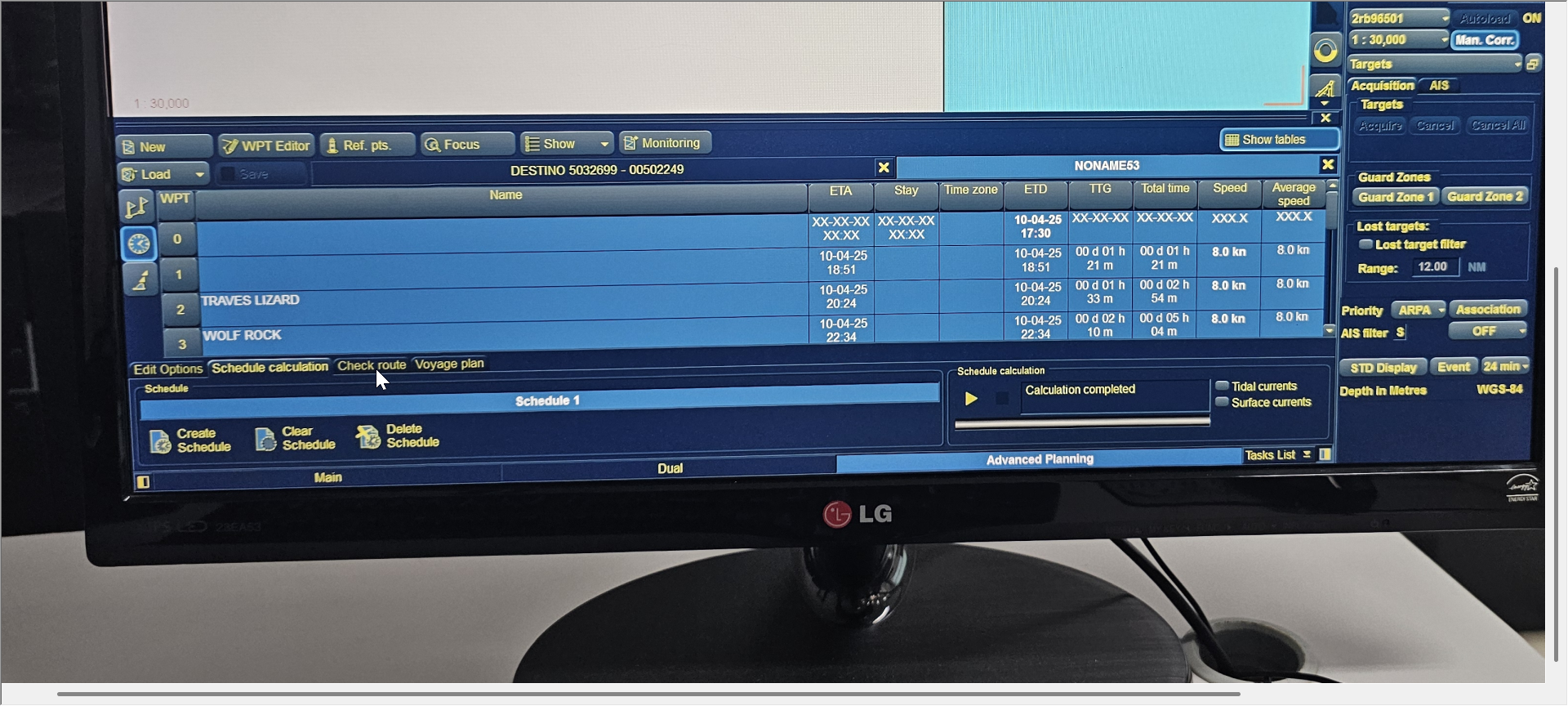
Conferir se os alarmes gerados não impedem a navegação.
-
Sem áreas rasas
-
Sem áreas proibidas
-
Sem perigos
4.1 Nomear a derrota
Após checar toda rota, nomear no campo determinado e da ENTER.
Depois:
→ Clicar em SALVE5. Suspender em 10/04/2025 às 1730 UTC, velocidade de 8 nós, aguardar 1 h no WPT 5 e determinar a ETA no destino
Na rota salva:
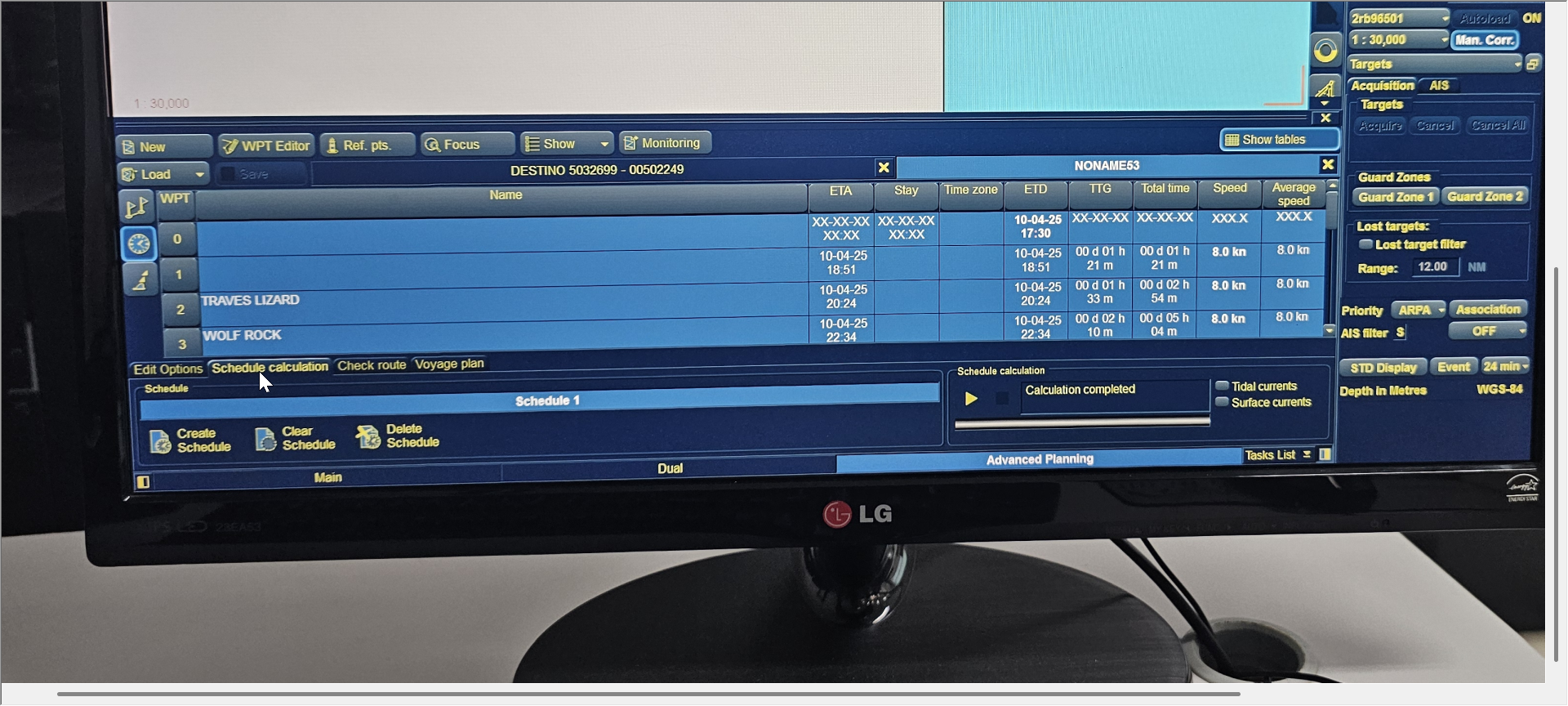
→ Task List → Advanced Plannig → Schedule Calculation → Create Schedule → Schedule Calculation Botão PlayAntes de calcular o Schedule
Antes de executar o Schedule, é necessário preencher as informações abaixo:
1. ETD — Horário de partida
Inserir somente na Linha 0:
10/04/2025 — 17:30 UTC2. Velocidade
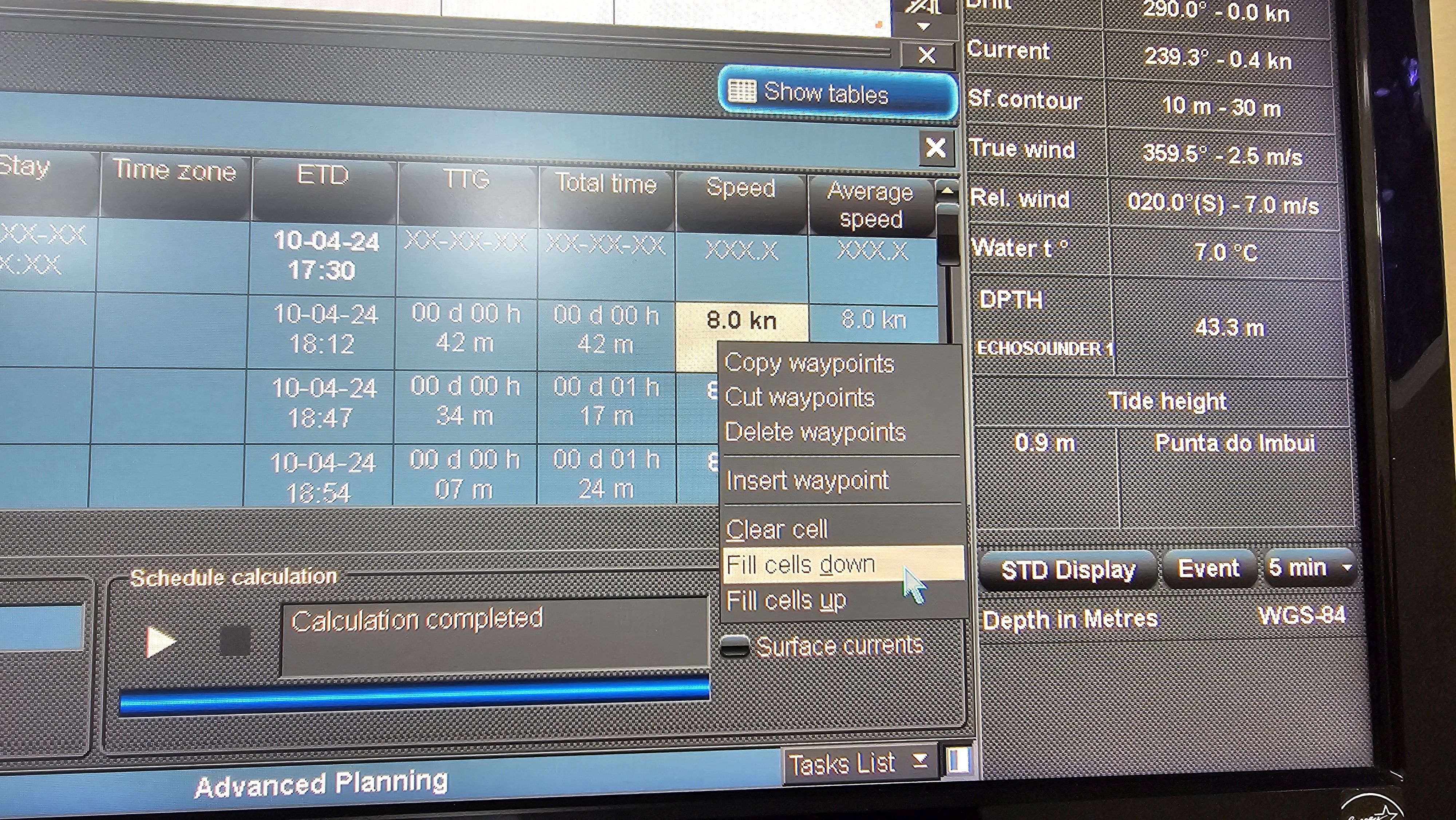
Inserir a velocidade planejada na Linha 1 e replicá-la até o último Waypoint.
Atalho — Replicar a velocidade
- Insira a velocidade desejada na Linha 1.
- Clique com o botão direito do mouse sobre o valor inserido.
- Selecione Fill Cells Down.
- O ECDIS irá replicar automaticamente a velocidade para o restante da coluna, até o último Waypoint.
3. STAY — Tempo de permanência
Após preencher a velocidade, localize a linha do Waypoint indicado pelo professor e, nessa mesma linha, preencha o campo STAY.
Neste exercício:
Waypoint: WPT 5
STAY:
01:00 hAtenção STAY deve ser inserido na linha do Waypoint correspondente.
O
Neste exercício, inserir 01:00 h na linha do WPT 5.
Depois de preencher o ETD, a velocidade e o STAY, o Schedule estará pronto para ser calculado.
6. Inserir 2 pontos de referência
Acessar:
→ Task List → Advanced Plannig → REF. PTSPara criar uma referência:
Clicar com botão esquerdo no Waypoint onde vai partir essa marcação
→ segurar
→ arrastar até o ponto de terra mais próximo (Ex: Um faról)
→ soltar
Repetir para criar o segundo ponto de referência.
Vídeo de apoio — Adicionar pontos de referência
Passo 7 — Ativar os vetores do navio
Acessar:
→ Task List → Navigation → Functions → VectorsSelecione os vetores HDG, STW, COG e SOG. Confirmação visual: quando selecionados, os vetores ficam destacados em azul.
8. Adquirir alvos no AIS e ARPA e monitorá-los no ECDIS
1. Verificar a integração
No menu principal, à direita da tela, confirme que o AIS não está indicado em vermelho. Se estiver vermelho, significa que o AIS está fora de operação, nesse caso informe ao professor.
2. Acessar as configurações
Task List → Targets
3. Ativar a exibição dos alvos
Habilite a opção:
Show AIS Targets
4. Verificar na carta
Retorne à tela principal do ECDIS. Os navios com AIS recebidos deverão aparecer na carta como símbolos triangulares.
5. Selecionar e monitorar um alvo
Clique em um alvo na carta e verifique os dados apresentados pelo sistema.
Verificação
A exibição dos alvos depende da integração AIS estar disponível e dos dados estarem sendo recebidos pelo ECDIS. Confirme que o AIS não está indicado em vermelho no menu principal à direita.
9. Configurar Safety Frame
Task List → Monitoring → Aba Safety Alarms → Safety Frame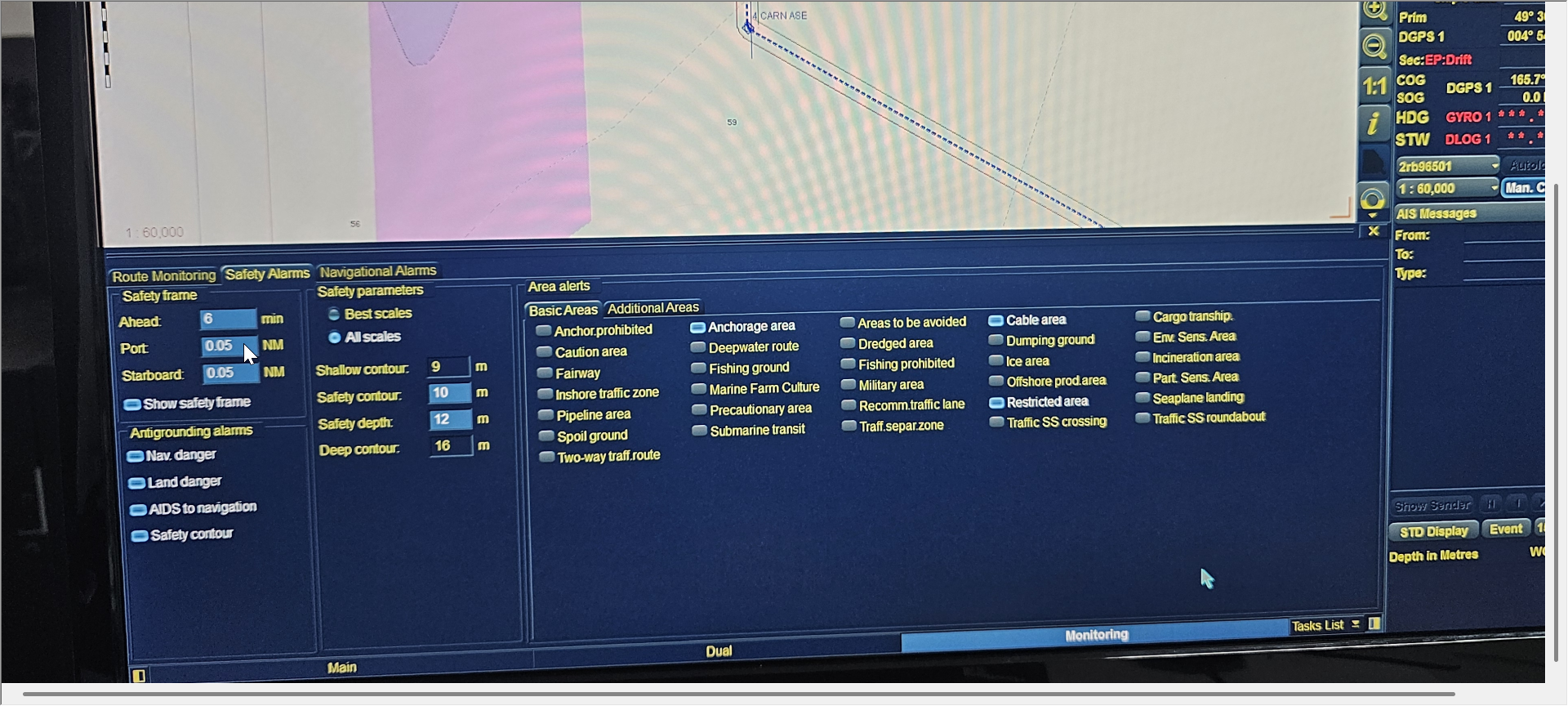
10. Verificar altura da maré na chegada
Task List → Tasks → Tides Buscar da tábua de maré
A estação pode ser localizada:
- Por nome:
Places- Por proximidade: definir um raio de distância e buscar as estações mais próximas.
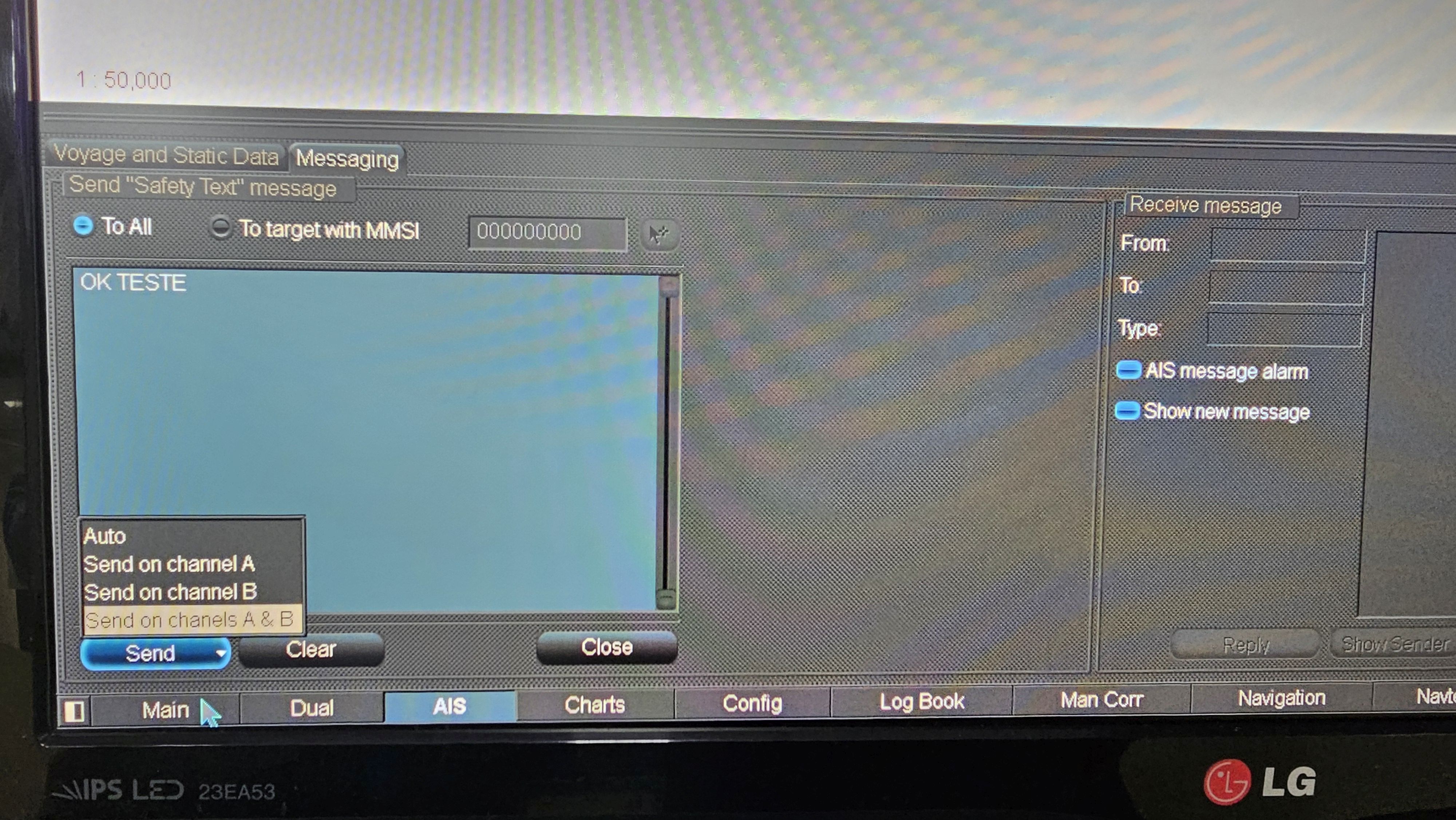
11. Enviar mensagem AIS para um navio próximo, a fim de realizar uma experiência com o equipamento
Selecionar o navio próximo:
Task List → AIS → Navio → Aba Messaging
→ Mensagem / Text Message
No campo Send Message, escolher o tipo de mensagem:
- Safety Text — mensagem de segurança
- Normal Text — mensagem normal
Exemplo de mensagem
Teste de equipamento.
Após inserir a mensagem:
→ Send on Channel A & B
Atenção
Antes de enviar, confirme se o tipo de mensagem selecionado (Safety Text ou Normal Text) corresponde ao que foi solicitado no exercício.
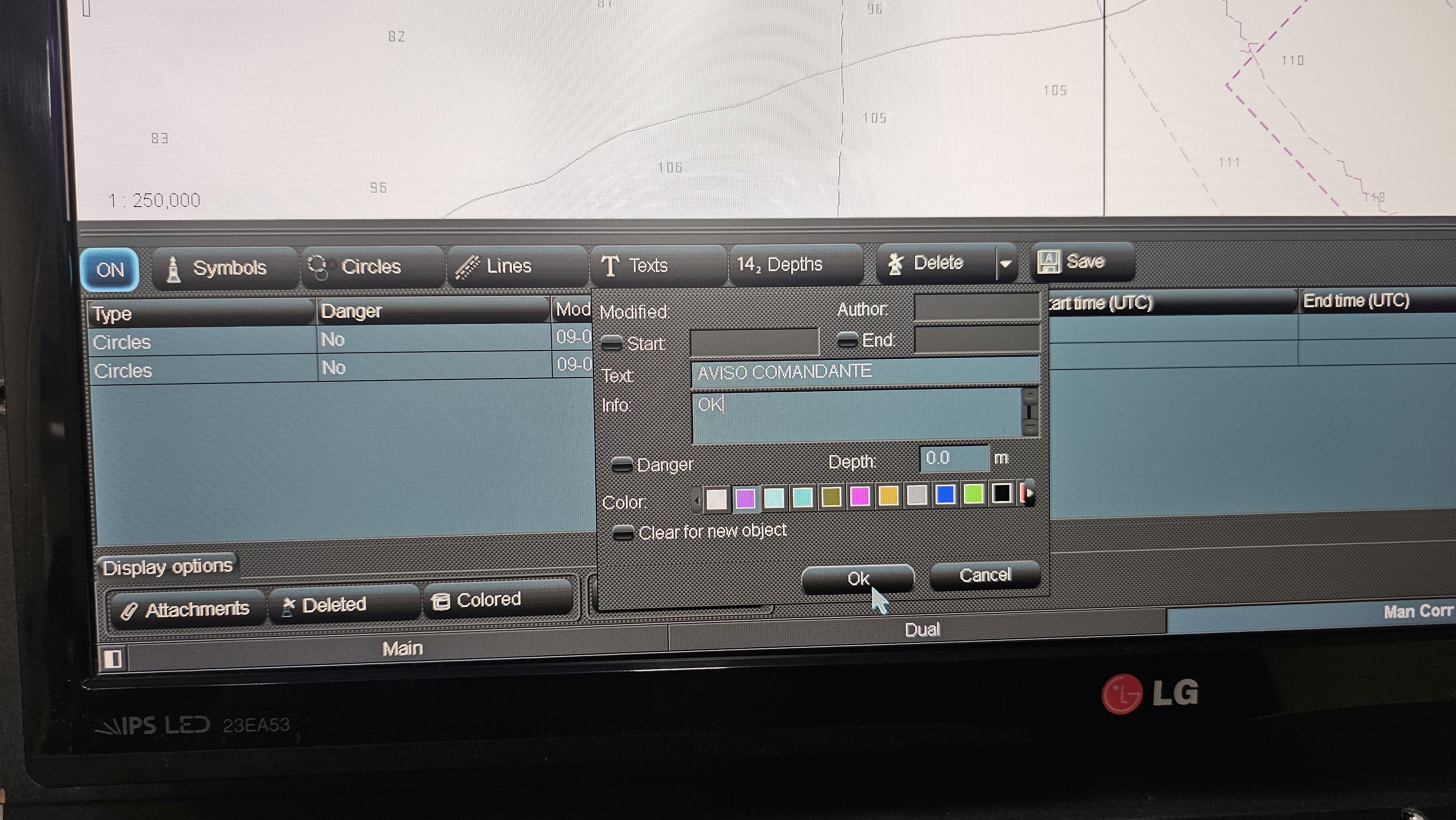
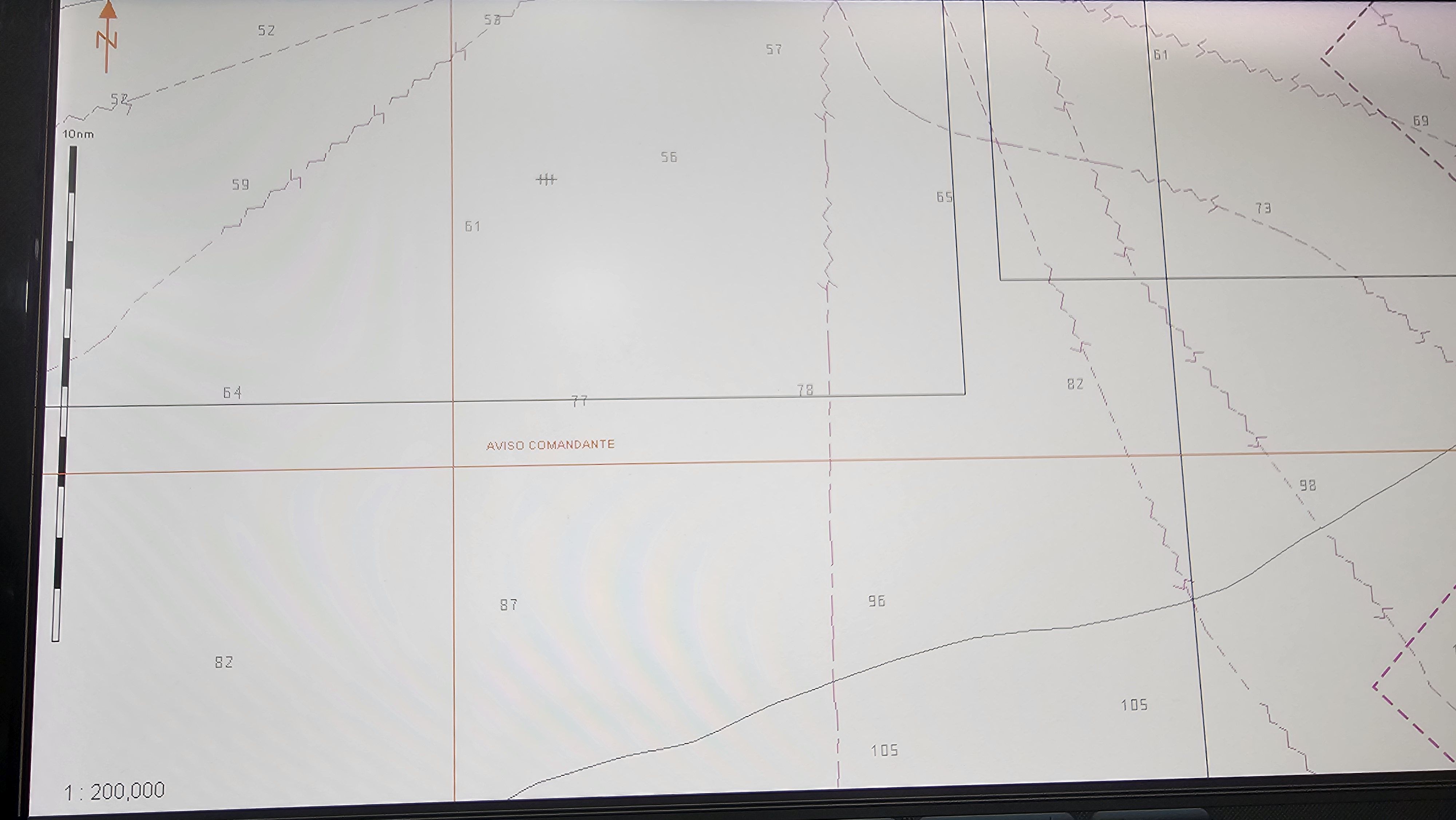
12. Registrar na carta a recomendação do comandante para atenção a navegação na zona de separação de tráfego
Task List → MAPS → Aba Text → Escrever Mensagem → OK →Criar um aviso ou nota com a ferramenta MAPS
Como remover um aviso ou nota criado pelo MAPS
Após digitar o texto e o campo info, siga para qualquer local na carta e clique para inserir a mensagem.
13. Inserir um aviso de exercício de tiro da Royal Navy, com área circular de 5 NM com centro em 50°21.274’ N / 006°33.831’ W
Task List → MAN CORR → Aba Circles → Escolher Tipo de Círculo → OK